Важная заявка теряется среди обычных
Заявка на крупный заказ выглядит так же, как вопрос о доставке, — и ждёт своей очереди.
Для руководителей, у которых заявки обрабатывают менеджеры
Крупный клиент оставил заявку — а менеджер её не увидел. В Metric24 такую заявку ставят на контроль: кабинет считает рабочие минуты и, если её не взяли в работу вовремя, напоминает руководителю и ответственному сотруднику. А дважды в день присылает сводку: что ждёт ответа и что зависло.
Демо — без регистрации.
Скорость ответа решает, кому достанется клиент. Контроль нужен там, где цена ошибки высокая.
Заявка на крупный заказ выглядит так же, как вопрос о доставке, — и ждёт своей очереди.
Клиент перезванивает сам: «Мне так никто и не ответил». Или не перезванивает и уходит.
Ответственного назначили, но он не открыл кабинет — заявка ждёт.
Клиент пришёл в зал или позвонил менеджеру на личный — заявки нет нигде, продажа не посчитана.
Все экраны — из демо-кабинета вымышленного магазина. Можно открыть и пощёлкать без регистрации.
Кнопка «Поставить на контроль» в карточке заявки — с пометкой, почему она важна. Или одна галочка: все новые заявки с сайта и Авито — сразу на контроль. В ленте заявок появляется фильтр «На контроле» с числом открытых.
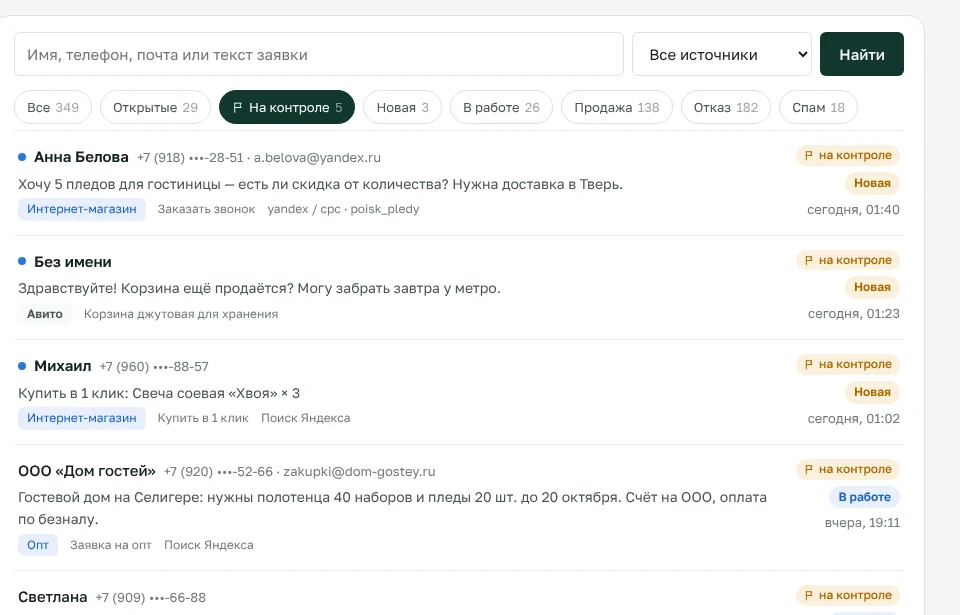
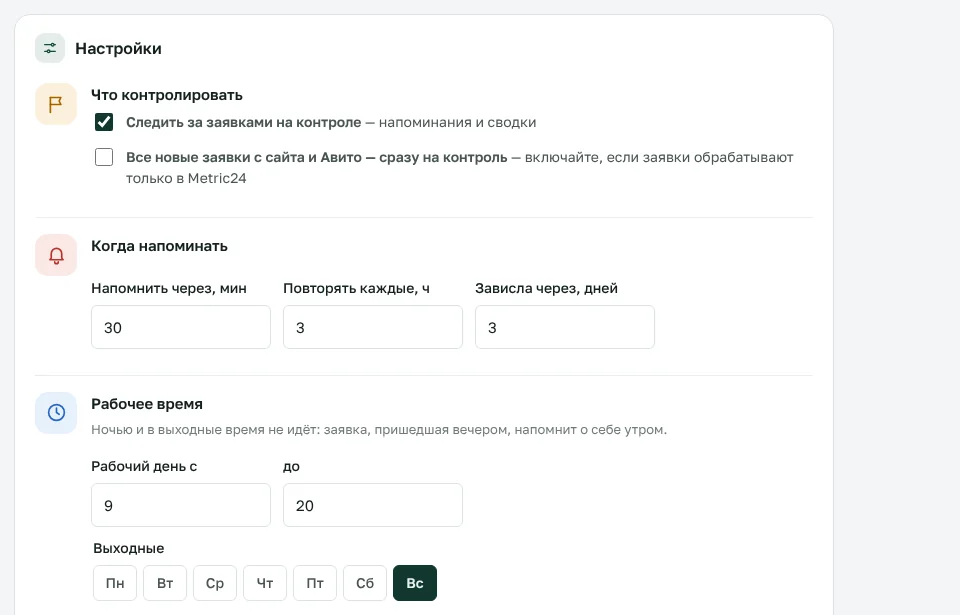
Кабинет считает только рабочие минуты по вашему графику и выходным. Не взяли заявку за 30 минут (настраивается) — руководителю приходит уведомление в Telegram, WhatsApp или push, ответственному сотруднику — push на телефон. Повтор — каждые 3 часа, пока заявку не возьмут.
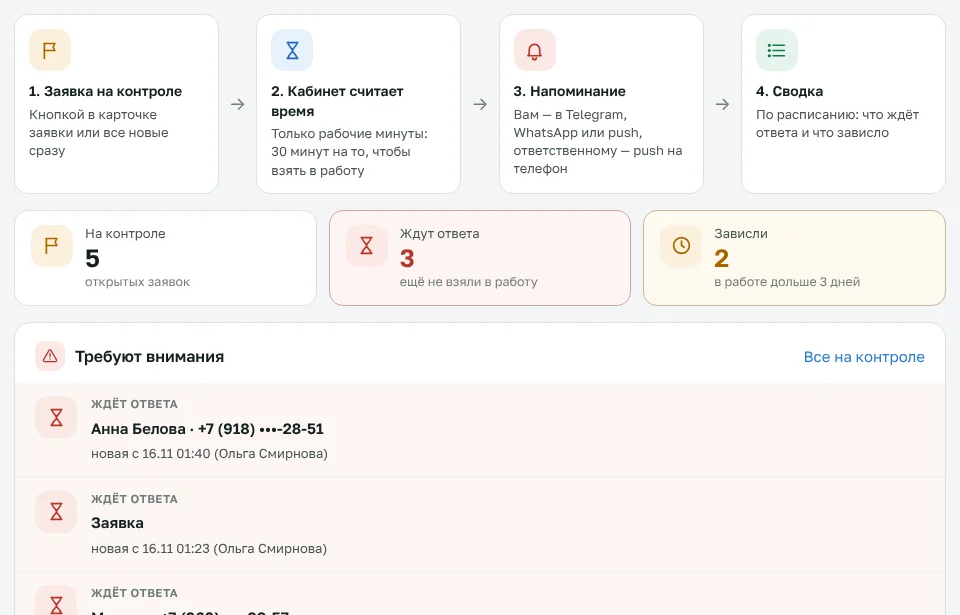
В выбранное время — например, в 9:30 и 16:00 — приходит короткая сводка: сколько заявок на контроле ждут ответа и какие зависли «в работе» дольше 3 дней, с именами ответственных. Если всё в порядке — сводка не приходит.
В «Моём дне» на телефоне сотрудник добавляет офлайн-заявку: клиент пришёл в зал, позвонил на личный номер, обратился по рекомендации. Заявка сразу попадает в кабинет руководителю — и закрывается продажей с суммой или отказом с причиной.
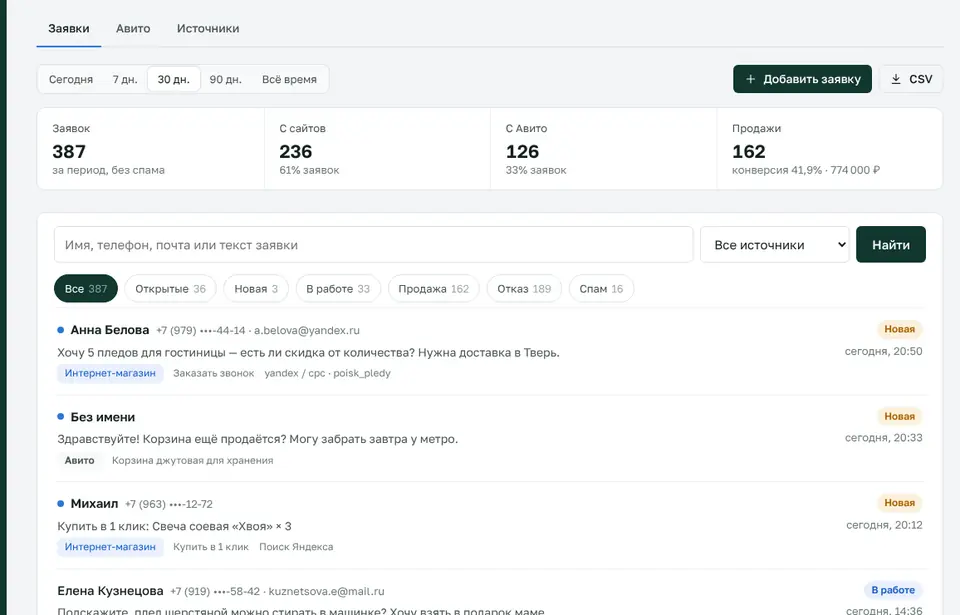
Многие компании обрабатывают заявки на сайте, в 1С или в другой CRM — и статус в кабинете остаётся «Новая», хотя клиенту давно ответили. Если напоминать по всем заявкам, напоминания станут шумом. Поэтому Metric24 следит только за теми, что вы поставили на контроль, — или за всеми новыми, если вы сами это включили.
Заявка считается взятой, когда её статус сменился на «В работе» — в кабинете или в «Моём дне» сотрудника кнопкой «Взял в работу».
Подробно — в статье «Как контролировать обработку заявок».
| Без контроля | С контролем в Metric24 | |
|---|---|---|
| Важная заявка | В общей ленте | Пометка и отдельный фильтр |
| Не взяли вовремя | Узнаёте от клиента | Напоминание через 30 минут |
| Ответственный | Ждёт, пока откроет кабинет | Получает push сразу |
| Зависшие заявки | Ищете вручную | Сводка дважды в день |
| Клиент из зала | Нигде не учтён | Офлайн-заявка с телефона сотрудника |
Разделы работают вместе: данные одного видны в сводках, уведомлениях и ответах ассистента.
Те, где цена промедления высокая: крупный или оптовый заказ, повторный клиент, жалоба, срочный запрос. Если все заявки обрабатывают только в Metric24, включите контроль всех новых одной галочкой.
Многие обрабатывают заявки на сайте или в другой CRM, и статус в кабинете не меняется. Напоминания по всем заявкам были бы ложными, поэтому контроль включается осознанно — для отдельных заявок или для всех новых.
Только рабочее время по вашему графику: с 9 до 20 и без выходных, которые вы отметили. Заявка, пришедшая в 19:50, напомнит о себе в 9:20 следующего рабочего дня.
Вы — в Telegram, WhatsApp или push, по настройкам раздела «Уведомления». Ответственный сотрудник — push на телефон, если он включил уведомления в своём «Моём дне».
Заявка, которую сотрудник добавляет сам со своей страницы «Мой день»: клиент пришёл в зал, позвонил на личный номер, обратился по рекомендации. Она сразу попадает в кабинет и закрывается продажей с суммой или отказом.
Контроль заявок входит в раздел «Заявки и CRM» — тариф «Старт», 3 490 ₽ в месяц. «Мой день» для сотрудников — в разделе «График выходов» на тарифе «Бизнес». Первые 3 дня все разделы доступны бесплатно.
3 дня бесплатно. Дальше — тариф «Старт», 3 490 ₽ в месяц.